Un ordinateur Windows qui met plusieurs minutes à devenir utilisable n’est pas forcément bon pour la casse. Les ralentissements viennent souvent du démarrage automatique, du stockage, des mises à jour ou d’un matériel qui commence à tirer la langue.
Dans les faits, plusieurs freins peuvent se cumuler : des logiciels actifs en arrière-plan, un disque presque plein, une mémoire vive limitée ou une ventilation encombrée. On commence donc par observer avant de supprimer. Oui, même quand on a très envie de cliquer partout.
Le bon diagnostic consiste à relier un symptôme à une ressource précise avant de modifier Windows.
Le gestionnaire des tâches mène l’enquête
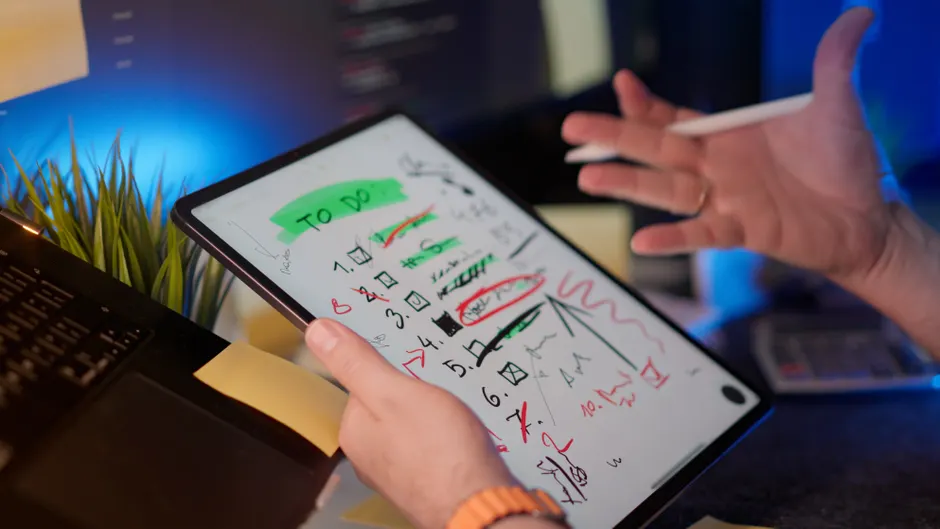
Appuyez sur Ctrl + Maj + Échap pour ouvrir le Gestionnaire des tâches. Dans l’onglet « Processus », observez les colonnes Processeur, Mémoire et Disque pendant que le ralentissement se produit. Une valeur élevée qui reste stable donne une piste; un pic bref au lancement d’un logiciel n’a pas la même signification.
L’onglet « Performances » permet ensuite de comparer l’utilisation de la mémoire, du processeur et du disque. Si les applications locales fonctionnent correctement mais que les pages web tardent à s’afficher, examinez plutôt le navigateur, ses extensions et la connexion internet. Vider le cache ou désactiver temporairement une extension aide à isoler la cause.
Un bon diagnostic commence par le symptôme observé, pas par un optimiseur trouvé au hasard. Le logiciel miracle peut attendre.
Démarrage en fanfare, ouverture au ralenti

Chaque programme ajouté au démarrage peut charger un service, occuper de la mémoire et solliciter le disque avant même l’ouverture du premier onglet. Les messageries, logiciels de visioconférence, lanceurs de jeux, outils de synchronisation et utilitaires de périphériques s’installent parfois dans cette liste au fil des mois.
Le signe classique est parlant : le bureau apparaît, mais la souris répond avec retard, les icônes arrivent au compte-gouttes et le navigateur refuse de se lancer. Dans le Gestionnaire des tâches, ouvrez « Applications de démarrage ». Désactivez uniquement les programmes dont vous connaissez l’usage et dont le lancement immédiat ne vous sert pas. L’application restera installée.
Conservez les éléments liés à la sécurité, au matériel et aux fonctions dont vous avez besoin. Après une installation importante, vérifiez de nouveau cette liste. Un redémarrage complet, plutôt qu’une simple sortie de veille, permet aussi de reproduire le problème dans de meilleures conditions.
Disque plein, patience en moins

Windows utilise le disque système, généralement C:, pour les fichiers temporaires, les mises à jour et la mémoire virtuelle. Quand l’espace libre devient faible, certaines copies, ouvertures de logiciels et opérations en arrière-plan peuvent prendre plus de temps. Un manque de place peut aussi empêcher une mise à jour de se terminer correctement.
Ouvrez Paramètres > Système > Stockage pour voir ce qui occupe l’espace. Examinez les fichiers temporaires, la Corbeille, les applications volumineuses et les autres catégories proposées par Windows. L’Assistant Stockage peut automatiser une partie du nettoyage. Dans « Applications installées », triez les logiciels par taille et désinstallez ceux qui ne servent plus.
Les vidéos, anciennes sauvegardes et projets lourds peuvent être déplacés vers un support externe après vérification de la copie. En revanche, évitez de supprimer manuellement des dossiers système ou des fichiers dont le nom ne vous dit rien. Le ménage, oui. La chasse au trésor dans C:, non.
Le grand ménage qui finit en grand bazar

Un convertisseur oublié, une version d’essai ou un utilitaire fourni avec une imprimante peut ajouter des services, des notifications et des vérifications en arrière-plan. Plusieurs programmes actifs en même temps occupent alors le processeur, la mémoire ou le disque. Deux solutions de sécurité configurées simultanément peuvent aussi se gêner et multiplier les analyses.
Avant de désinstaller, examinez le nom de l’application, sa fonction et sa date d’utilisation. Sur un ordinateur professionnel, un outil qui semble secondaire peut contenir des réglages, des archives ou un accès nécessaire à l’activité. On vérifie donc avant de jouer au grand nettoyeur du dimanche.
Les nettoyeurs de registre qui promettent un gain immédiat appellent la prudence. Une suppression incorrecte peut provoquer des erreurs, alors que la cause réelle se trouve dans la RAM, le disque, la température ou un logiciel indésirable.
Mises à jour en retard, bugs au rendez-vous
Windows, le navigateur et les applications reçoivent des mises à jour qui corrigent des erreurs de fonctionnement et des problèmes de compatibilité. Les pilotes graphiques, réseau, chipset et stockage peuvent également affecter la stabilité. Vérifiez Paramètres > Windows Updatepuis consultez le Gestionnaire de périphériques si une icône d’avertissement apparaît.
Pour une carte graphique, utilisez le site officiel du fabricant plutôt qu’un programme de téléchargement de pilotes qui promet de tout faire en un clic. Gardez une sauvegarde récente avant une mise à jour importante. Si l’installation échoue plusieurs fois, un manque d’espace, un fichier système endommagé ou un pilote incompatible peuvent être en cause. La forcer à répétition, c’est parfois pousser la porte quand la serrure est déjà coincée.
Un mode d’économie d’énergie peut aussi réduire les performances, surtout sur un ordinateur portable utilisé sur batterie. Vérifiez ce réglage lorsque la lenteur n’apparaît que dans cette situation. Sur un ordinateur fixe, cherchez d’abord du côté des programmes, de la température ou du stockage.
RAM en rade, processeur en garde

La mémoire vive contient les données utilisées par Windows et les applications ouvertes. Lorsque plusieurs onglets, une visioconférence, un tableur et un logiciel de travail occupent presque toute la RAM, le système utilise davantage le fichier d’échange sur le disque. Cette opération est plus lente que l’accès direct à la mémoire vive.
Comparez la Mémoire, le Processeur et le Disque dans le Gestionnaire des tâches pendant le ralentissement. Une mémoire presque pleine seulement lorsque plusieurs logiciels sont ouverts oriente vers la RAM. Un processeur proche de 100 % au lancement d’une application lourde indique plutôt une limite de calcul ou un programme qui monopolise les ressources.
La chaleur produit un autre scénario. De la poussière dans les ventilateurs, une sortie d’air obstruée ou un ordinateur portable posé sur une couverture peuvent faire monter la température. Pour se protéger, le processeur réduit alors sa fréquence : le PC devient lent, bruyant et chaud. Nettoyez les aérations avec précaution et laissez circuler l’air. Pour ouvrir un portable ou remplacer une pâte thermique, vérifiez d’abord le modèle et ses contraintes.
Ajouter de la RAM ou remplacer un disque dur mécanique par un SSD peut être pertinent, mais seulement après avoir identifié le goulot d’étranglement.
Virus en coulisses, ralentissement en vedette

Une baisse soudaine de performances accompagnée de fenêtres publicitaires, de redirections web, d’extensions inconnues ou d’une activité inhabituelle du ventilateur mérite un contrôle de sécurité. Un logiciel malveillant ou indésirable peut utiliser le processeur, la mémoire, le disque et la connexion internet en arrière-plan.
Lancez une analyse complète avec Sécurité Windows. Si le comportement reste suspect, une analyse hors ligne peut compléter le contrôle. Évitez les téléchargements provenant de sites douteux et lisez les écrans d’installation : certaines cases ajoutent des programmes dont on n’a jamais demandé la présence.
Supprimer un fichier qui semble suspect ne suffit pas toujours. Après une infection, vérifiez aussi les navigateurs, les tâches automatiques et les accès sensibles. Les habitudes de cybersécurité comptent alors autant que le nettoyage ponctuel, surtout sur un poste qui contient des documents professionnels ou des mots de passe.
Le disque dur qui tousse n’attend pas
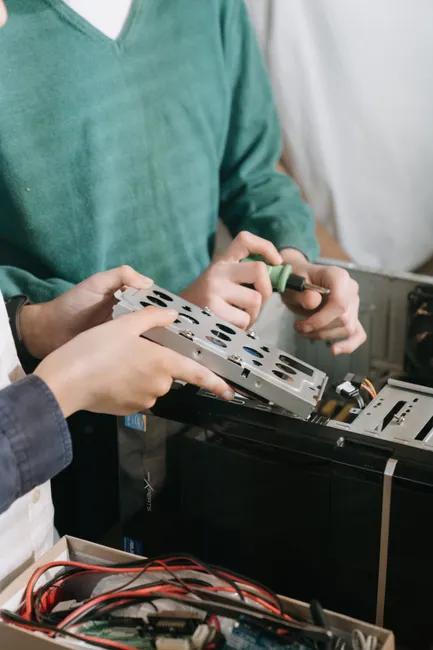
Un disque dur mécanique vieillissant ralentit les démarrages et les ouvertures de fichiers. Des bruits inhabituels, des erreurs de fichiers, des blocages pendant les copies ou un disque qui disparaît par intermittence sont plus préoccupants qu’un simple manque de place. Un écran bleu ou des fichiers qui refusent soudainement de s’ouvrir doivent aussi être pris au sérieux.
La priorité devient alors la sauvegarde des documents importants, avant les tests et les grandes manipulations. Si le disque émet des bruits mécaniques ou se déconnecte, évitez de multiplier les analyses. Une commande comme chkdsk C: /f /r se lance avec des droits administrateur et peut durer longtemps; elle ne remplace pas une sauvegarde et ne constitue pas le premier geste face à un support qui semble physiquement défaillant.
Quand le système est installé sur un HDD ancien, un SSD compatible peut améliorer les démarrages et les accès quotidiens. Un SSD ne se défragmente pas comme un disque mécanique : Windows gère son optimisation différemment. La décision de réparer ou de remplacer l’ordinateur dépend ensuite de l’état du disque, de la mémoire, de la batterie et de l’usage prévu.
Le plan anti-lenteur, sans baguette magique

Pour éviter de modifier dix réglages à la fois, avancez dans cet ordre :
- Redémarrez complètement le PC, puis reproduisez le ralentissement.
- Observez le Processeur, la Mémoire et le Disque dans le Gestionnaire des tâches.
- Réduisez les applications lancées au démarrage et les logiciels inutiles en arrière-plan.
- Libérez de l’espace avec Stockage et l’Assistant Stockage, sans toucher aux dossiers système inconnus.
- Installez les mises à jour de Windows et des pilotes depuis les canaux officiels.
- Lancez une analyse de sécurité si la lenteur est soudaine ou accompagnée de comportements étranges.
- Sauvegardez puis examinez le matériel si les erreurs, la chaleur ou les bruits persistent.
Cette progression sépare les corrections réversibles des interventions matérielles et évite le logiciel miracle, ce vieux conseil informatique qui revient plus souvent qu’un pantalon cargo. Si le PC reste lent après ces vérifications, il mérite un diagnostic ciblé plutôt qu’une nouvelle couche d’optimisation.
Sources et références scientifiques
- Yuan J, Ding Z, Li J, Yu A, Wen S, Bai S.. An innovative method to degrade xanthate from flotation tailings wastewater in acid mine drainage (AMD) system: Performance, degradation mechanism and pathways.. Journal of environmental management. 2023. DOI: 10.1016/j.jenvman.2023.119395 · PMID: 37879221. (résumé scientifique structuré; texte intégral non fourni)
- Liu L, Ruan X, Liu H, Dong J, Fan X, Ning X, Wang Y.. Synergistic degradation of norfloxacin by a nano zero-valent iron-monopersulfate system: Performance, degradation mechanism and pathway.. Marine pollution bulletin. 2025. DOI: 10.1016/j.marpolbul.2025.118363 · PMID: 40617136. (résumé scientifique structuré; texte intégral non fourni)
- useradmintch01. Les erreurs courantes qui ralentissent un ordinateur sous Windows. 2025.
- Isaac. Common errors that slow down Windows and how to fix them. 2025.
- 7 erreurs qui ralentissent Windows à éviter. 2026.
- Amiush Palk. 8 Reasons Your Windows Computer Is Running Slow (And How to Fix Them). 2025.
- Isaac. Erreurs courantes qui ralentissent Windows et comment les corriger. 2025.
- Adil Sattar. Is Your Windows PC Slow? How to Identify and Fix Performance Errors. 2025.